受眾包 × Messenger
行銷訊息完整教學
從晴天後台的一個受眾包開始,到 Messenger 推播、Facebook 行銷訊息、老客戶名單比對與成效報表。每個欄位、每個選項都整理在這一頁。

先懂三件事
這三件事弄清楚,後面每個設定都很好懂。
受眾包是「條件」,不是一份固定名單
例如「想去歐洲、30 天內聊過」。條件存起來後,每次按「更新人數」或推播時,系統都用當下的資料重新算一次。今天才貼上「想去-歐洲」的客人,下次推播就會自動算進去。
排程推播會在發送前 15 分鐘抓最新名單。不建受眾包也能推播,差別在名單能不能存下來重複用,見第 07 段。
Messenger 有兩種送法
標準訊息:只送得到 24 小時內跟晴天互動過的人,不另外收費。
行銷訊息:送給有「接收通知」的人,超過 24 小時也能送;Meta 依則收費,從晴天的廣告帳號扣。
客服一對一回覆:一般 24 小時內;從「發送訊息」廣告開始的對話最長 7 天(Meta 規則)。
名單有兩種來源
受眾包:從後台已經跟晴天聊過的人裡,用標籤和時間篩出來。
Facebook 行銷受眾:上傳老客戶的電話或 Email,由 Meta 比對出 Facebook 帳號,只能用來發行銷訊息。
IG 也能建受眾包看名單,但 Instagram 不能推播(平台限制)。
一張表看懂兩種名單
| 受眾包 | Facebook 行銷受眾(老客戶名單) | |
|---|---|---|
| 名單從哪來 | 後台已有的 Messenger 聯絡人 | 上傳電話或 Email,Meta 比對 Facebook 帳號 |
| 怎麼篩 | 標籤、時間、推播互動,可以組合 | 不能再篩,上傳誰就是誰 |
| 人數多久更新 | 每次使用時自動重算 | 上傳後約 24 小時比對完成;追加名單會再比對 |
| 可以發什麼 | 標準訊息、行銷訊息 | 只能行銷訊息,比對成功 100 人以上才能用 |
| 看得到誰收到嗎 | 可以(推播詳情 › 名單) | 看不到(Meta 隱私規定) |
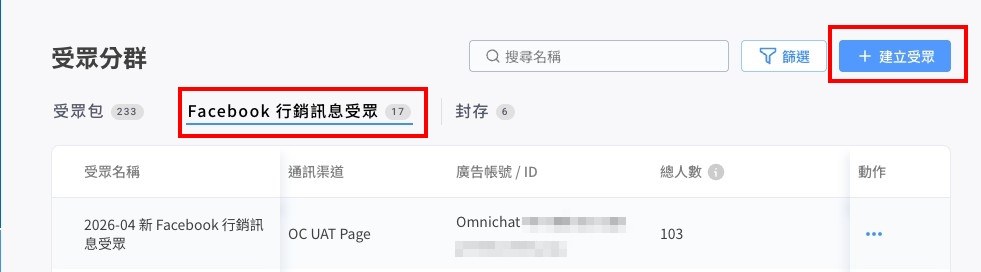
| 在哪裡建立 | 受眾分群 ›「受眾包」分頁 › 建立受眾 | 受眾分群 ›「Facebook 行銷訊息受眾」分頁 › 建立受眾 |
晴天後台這一頁,每一格在做什麼
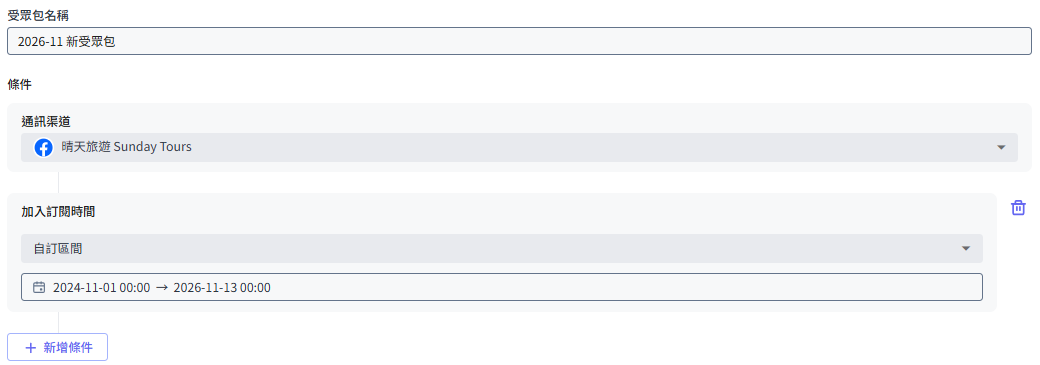
下面是晴天後台建立受眾包的實際畫面(2026-11 新受眾包),照編號看。
 1
2
3
4
5
6
7
預設是「年-月 新受眾包」。建議改成一看就懂的名字,例如「歐洲・30 天內聊過」,之後推播是從下拉選單挑名字,名字清楚就不會選錯。名稱沒有字數限制。
選「晴天旅遊 Sunday Tours」(Facebook)。一個受眾包只能選一個渠道,IG 的名單要另外建(IG 不能推播)。
客人第一次跟晴天 Messenger 互動、成為聯絡人的時間。其他條件請看第 04 段。
指定開始和結束的日期時間。另外還有「N 天前以前」「過去 N 天以內」等選法,見第 03 段。
結束時間 00:00 是 11/13 凌晨零點,所以 11/13 當天加入的人不會算進來。要包含一整天,結束時間設到當天 23:59 或隔天 00:00。
可以一直往下加。條件和條件之間是「同時符合」,加越多人數越少。
刪掉這一個條件,其他條件不受影響。
 8
9
10
11
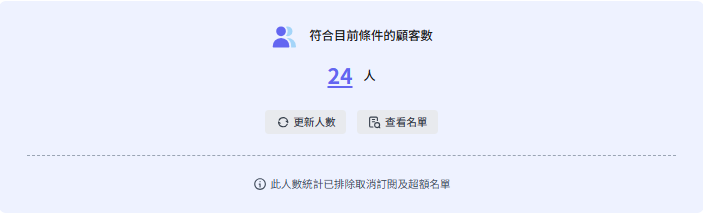
現在符合條件、推播送得到的人數。點數字也能打開名單。
改完條件一定要按一次,數字才會跟著變;沒按的話看到的還是舊數字。
預覽這些人是誰:姓名、會員編號、Email、電話、官網綁定;每一列可以展開,看加入訂閱時間、最後互動時間、團隊最後行銷時間、標籤等。依聯絡人最後更新時間由近到遠排列。
取消訂閱:客人在 Messenger 關掉接收或封鎖。超額名單:超過方案有效聯絡人上限(晴天 10,000 人)的聯絡人。這兩種都不算人數,也不會收到推播。
「建立」存好之後,可以選「回到列表頁」或「立即推播」。「取消」會跳出「要離開此頁面嗎?」,按「離開」就不會存。
Omnichat 只會收到串接之後的 Messenger 對話,串接前的舊對話不會同步進來(官方〈Facebook Messenger 整合〉常見問題)。所以起始日就算設在 2024 年,抓到的也是串接之後才私訊、點過機器人的人。名單會隨著留言自動回覆、Messenger 機器人、「發送訊息」廣告一天天長大。
時間條件的七種選法
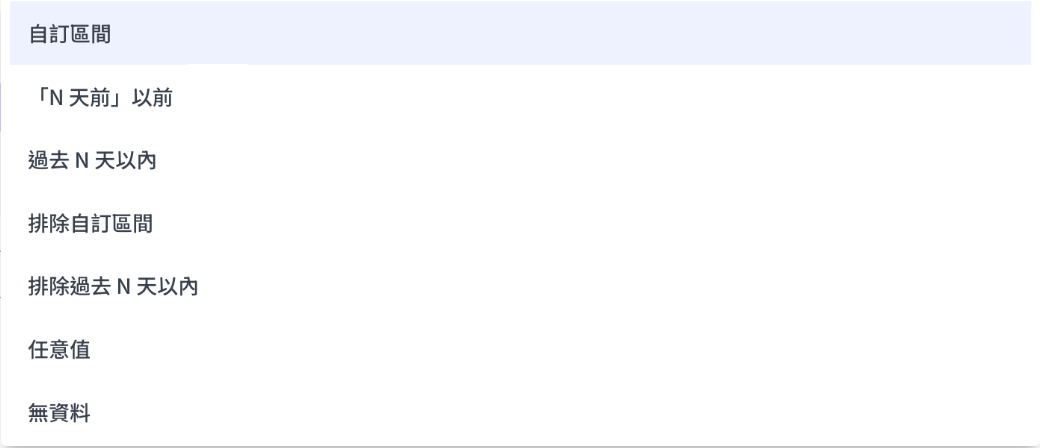
每個時間條件下面都有同一個選單。差別只在:用「固定日期」,還是「從現在往回算 N 天」。
| 選法 | 意思 |
|---|---|
| 自訂區間 | 指定開始到結束(可選到分鐘) |
| 「N 天前」以前 | 從最早一直到 N 天前為止 |
| 過去 N 天以內 | 從 N 天前到現在 |
| 排除自訂區間 | 不在指定的這段期間 |
| 排除過去 N 天以內 | 不在最近 N 天,沒有這筆資料的人也算進來 |
| 任意值 | 有這筆時間就算,不管什麼時候 |
| 無資料 | 從來沒有這筆時間的人 |
後台自己的說明 滑鼠移到選項上就會出現(以執行時 2023-01-05 18:00、N=3 為例)
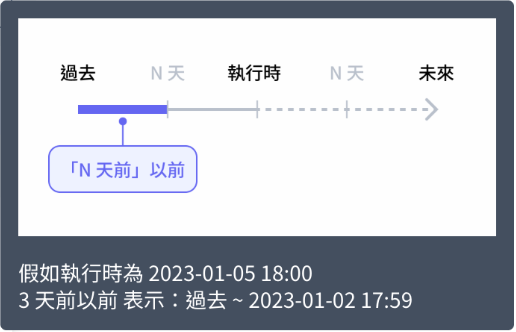
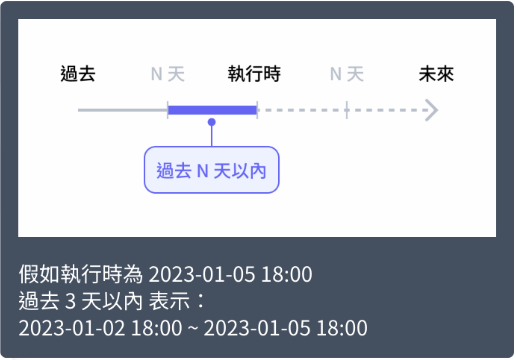
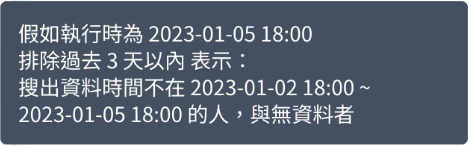
自己試一次 選條件和選法,看系統會抓哪一段時間
這裡用你打開這頁的時間當「現在」。後台是用按「更新人數」那一刻、或排程推播發送前 15 分鐘那一刻來算。圖上的長度是示意,不是實際比例。
自訂區間怎麼選日期
會打開兩個月並排的日曆,用 « ‹ › » 換月份、換年份。
要指定幾點幾分,按右下 選擇時間 選時、分,再按 選擇日期 回到日曆。
沒選完整會出現紅字「此項目為必填」,這時不能建立。
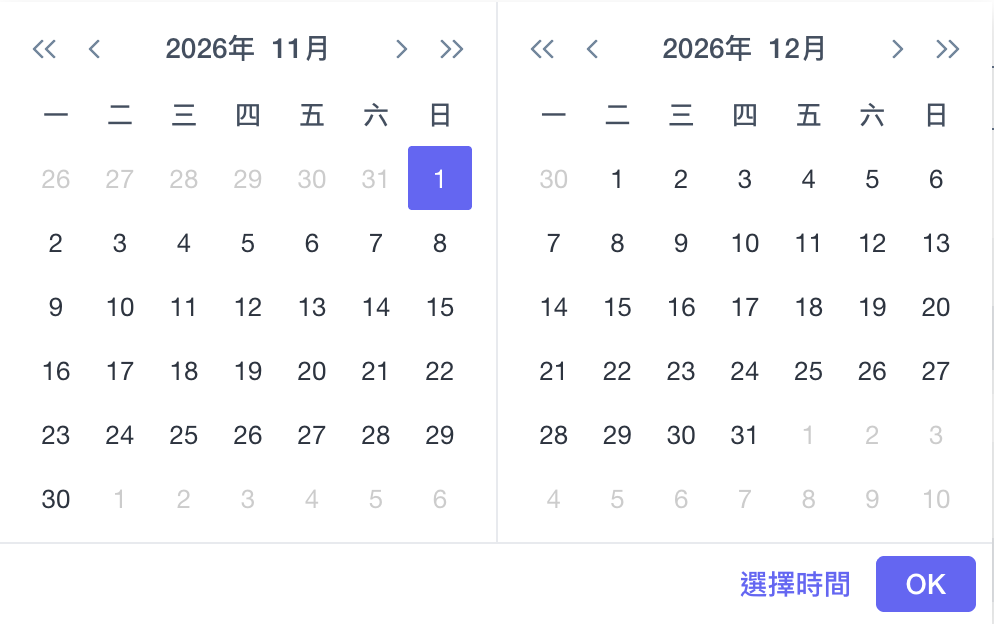
自訂區間是固定日期,適合「11 月講座當天加入的人」這種一次性名單。N 天會跟著日子往前滾,同一個受眾包每週都能重複用,例如「30 天內聊過」永遠是最近 30 天。日常推播的受眾包,建議都用 N 天。
標籤與其他條件
按 + 新增條件 會看到三大類:顧客資料、時間相關、互動情況。晴天會用到的整理如下。
晴天按「新增條件」會看到的選單 2026/11 後台 Facebook 渠道實際選單
時間相關:7 個條件各記錄什麼
| 條件 | 記錄的是 | 晴天怎麼用 |
|---|---|---|
| 加入訂閱時間 | 客人第一次跟晴天 Messenger 互動、成為聯絡人的時間 | 新朋友歡迎、講座當天加入的人 |
| 客人最後互動時間 | 客人最後一次傳訊息、點機器人、訂閱的時間 | 最常用:30 天內聊過、90 天沒聊 |
| 團隊最後行銷時間 | 晴天最後一次推播或自動行銷訊息送到這位客人的時間 | 排除最近已經推過的人 |
| 團隊最後互動時間 | 客服最後一次一對一回覆的時間 | 客服剛聊過的人先不推 |
| 最後完成結帳時間 | 在官網結帳的時間(要裝 Omnichat 官網追蹤)晴天官網目前沒有串接,先不用 | — |
| 最後已讀推播時間 | 客人最後一次讀推播的時間 | 找有在看訊息的人 |
| 最後點擊推播時間 | 客人最後一次點推播按鈕的時間 | 找對內容有反應的人 |
標籤:三種比對方式
- 符合任一:有其中一個標籤就算。
標籤符合任一想去-歐洲、想去-極地極光
=想去歐洲「或」想去極光的人。 - 符合全部:每個標籤都要有。
標籤符合全部想去-歐洲、出發-明年春天
=想去歐洲、而且明年春天出發。 - 排除任一:有其中一個標籤就不算。
標籤排除任一請客服聯絡
=把已經在等客服的人拿掉。

上手指南建的「點過-行程卡、點過-講座、玩過遊戲」是限期 30 天,到期自動移除,用它篩出來的人數會跟著變少。要長期留的名單,請一起放永久標籤(例如「來源-講座」)。
訂閱 Facebook 行銷訊息 要發行銷訊息的受眾包,建議都加上這一條

- 有,且仍然可以接收行銷訊息推播的訂閱者:按過「接收通知」、而且沒有取消的人,也就是行銷訊息送得到的人。
- 沒有:還沒訂閱或已經取消的人,只能在 24 小時內用標準訊息聯絡。
「粉絲專頁可以每 12 小時發送一則行銷訊息推播給有訂閱行銷訊息的顧客。訂閱狀態為非即時更新,僅於發送 Facebook 行銷訊息前同步最新資料。」所以「更新人數」看到的是參考值,實際人數以發送當下為準。
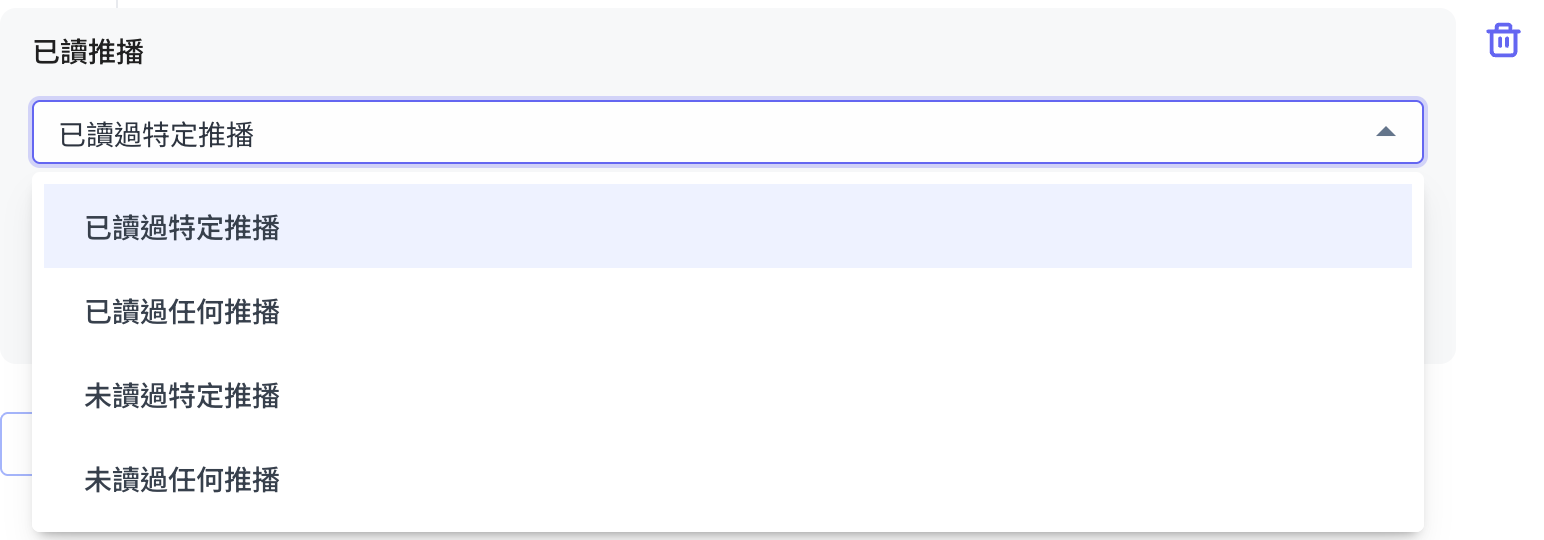
已讀推播、點擊推播
挑一則或任何一則推播,看客人讀了沒、點了沒。
- 已讀過特定推播/已讀過任何推播:讀過的人。
- 未讀過特定推播/未讀過任何推播:沒讀的人,適合換個說法再發一次。
- 選「特定推播」時,下面再選「符合任一/符合全部」,然後挑是哪幾則推播。
- 「點擊推播」用法一樣,看的是有沒有點推播裡的按鈕。
其他條件
| 條件 | 做什麼用 |
|---|---|
| 姓名、會員編號、電話、Email | 找特定的人,例如只篩出晴天自己的同事做測試。 |
| 自訂屬性 | 晴天這次的方案沒有包含,選單看得到但先不用。 |
| 官網綁定 | 官網會員和 Messenger 綁在一起的人;晴天官網沒有串接,先不用。 |
條件和條件之間:同時符合
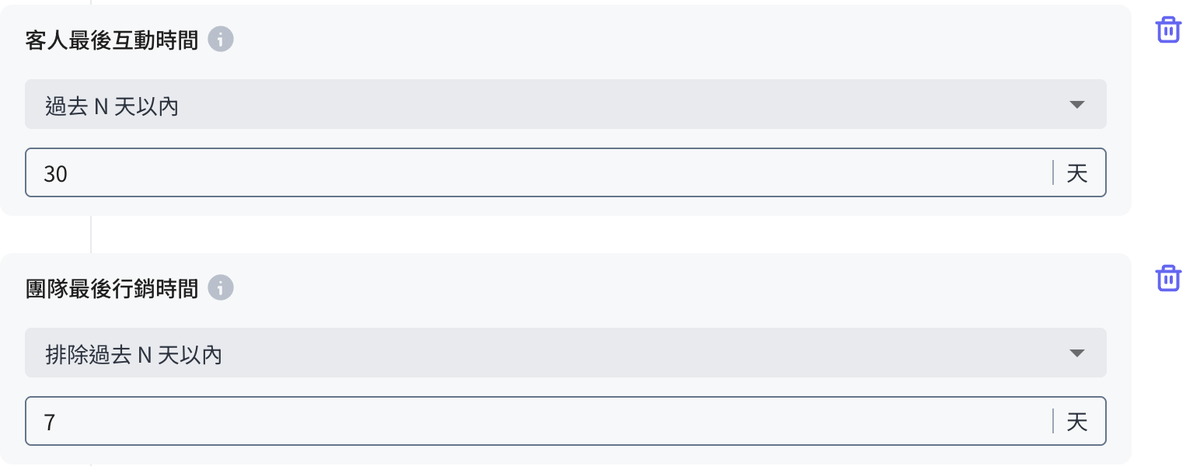
左圖的意思是:最近 30 天聊過、而且這 7 天還沒收過推播的人。只符合其中一個的人不會被算進來。
同一個標籤條件裡用「符合任一」就是「或」。兩個不同的條件之間沒有「或」可以選,需要的話建兩個受眾包分開推;第二則加上「團隊最後行銷時間・排除過去 N 天以內」,同一個人就不會連收兩次。
晴天常用的 9 個受眾包
名字照抄就能用。條件照順序加,按「更新人數」看一下人數再建立。標籤名稱沿用上手指南「共用設定」那張標籤表。
歐洲早鳥、新團上架。最近有在聊,回覆率最高。
換成「想去-極地極光」「想去-非洲中東」,用「複製」就能做出另外兩包。
下一場講座邀請、講座後的報名優惠。
「點過-講座」30 天後會拿掉,一起放永久的「來源-講座」,名單才不會越來越少。
春季團名額、早鳥截止提醒。
要再縮小,可以加「想去-歐洲」改成「符合全部」。
當天補一則行程推薦或講座資訊,不用付行銷訊息費用。
標準訊息只送得到 24 小時內互動過的人,排程不要拖到隔天。
歡迎、介紹晴天的講座和長線團特色。
改成「自訂區間」選講座當天,就是「講座現場加入的人」。
新年度行程、喚回很久沒互動的人。
行銷訊息只送得到有「接收通知」的人,加上受眾包 I 的條件就知道大概多少人。
加在 A~F 任何一包,避免同一個人一週收到兩次。
這個選法會連「從沒收過推播」的人一起算進來,剛好。
按「查看名單」交給客服一對一問,或再發一則行程細節。
推播內容要有按鈕,才記得到誰點了。
加在 A、B、C、E、F 這些要發行銷訊息的包,人數就接近真正送得到的人,預算也比較好抓。
訂閱狀態在發送前才同步,「更新人數」的數字是參考值。
建立之後:列表、複製、封存
建好的受眾包都在 顧客關係 › 受眾 › 受眾分群 的「受眾包」分頁。
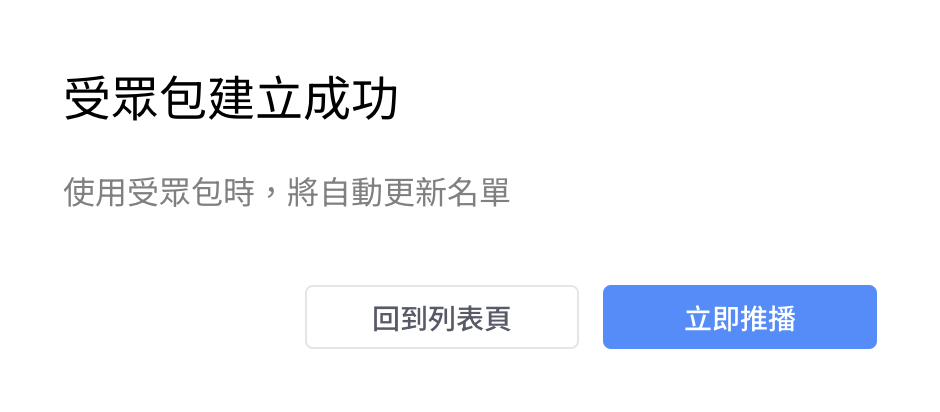
- 回到列表頁:先存著,之後推播再選。
- 立即推播:直接帶著這個受眾包進「新推播」。
- 列表依建立時間由近到遠排列,點「受眾包名稱」可以反過來排;右上可以用名稱搜尋,或用「篩選」只看某個渠道。
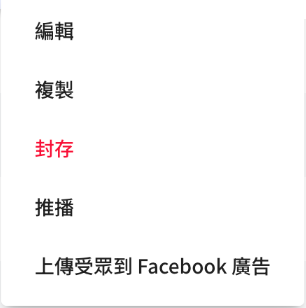
- 編輯:改條件。之後用到這包的推播都會套新條件。
- 複製:以這包為底改出新的一包,例如「歐洲」改成「極光」。
- 封存:收起來不用。排程中的推播還在用時不能封存;封存後在「封存」分頁按「啟用」就能拿回來。
- 推播:直接開新推播並帶入這包。
- 上傳受眾到 Facebook 廣告:把這包名單送到晴天的 Facebook 廣告帳號當廣告受眾。要先在社群帳號的「Facebook 廣告」分頁串好廣告帳號。
Instagram 的受眾包只有編輯、複製、封存,沒有推播。
用受眾包推播到 Messenger
從左側選單 推播 按右上 新推播,或在受眾包列表按 ⋯ ›「推播」。推播分兩步:受眾設定 → 推播設定。
第一步:受眾設定(4 種來源)
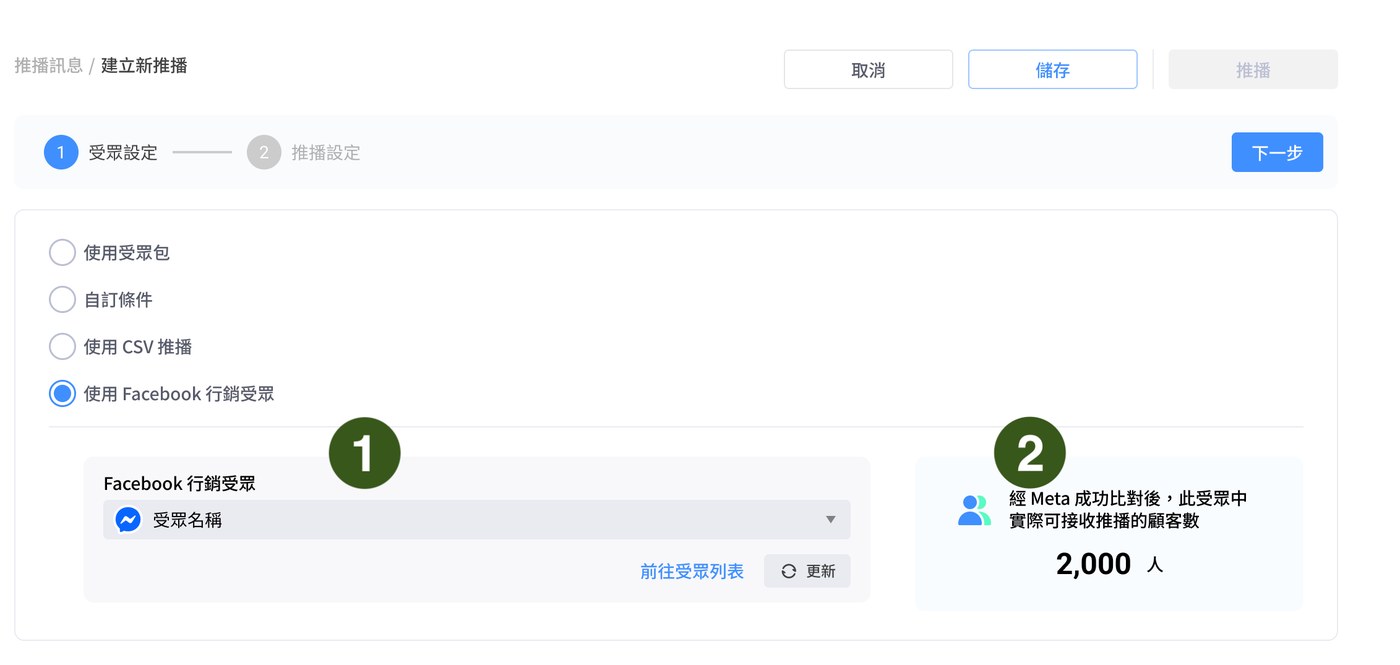
| 使用受眾包 | 選存好的受眾包;渠道和條件自動帶入,這裡不能直接改。 |
| 自訂條件 | 這次臨時篩,選單和受眾包一樣;不會存成受眾包。 |
| 使用 CSV 推播 | 上傳社群編號(Messenger 是 PSID)、會員編號、Email 或電話,跟後台聯絡人比對;排程後不能改內容。 |
| 使用 Facebook 行銷受眾 | 選上傳比對好的老客戶名單(成功 100 人以上),只能發行銷訊息。見第 09 段。 |
選了受眾包之後,旁邊會有這幾個按鈕:
- 受眾包下拉選單:每次點開都會重抓最新的受眾包清單。
- 套用至自訂條件:以這包為底,只改這一次推播的條件,不會改到原本的受眾包。
- 編輯受眾包:跳到受眾包編輯頁,改了會影響之後所有用到它的推播。
- 更新人數、查看名單:和建立受眾包時一樣。
不用受眾包,一樣能推播 差別在名單能不能存下來重複用
受眾包只是把條件存起來。推播頁直接選「自訂條件」或「使用 CSV 推播」,一樣可以發標準訊息和行銷訊息;只有「使用受眾包」和「使用 Facebook 行銷受眾」這兩種需要受眾包功能(晴天這次特別加贈,4 種都能用)。
| 自訂條件 | 使用 CSV 推播 | 使用受眾包 | |
|---|---|---|---|
| 要有受眾包功能嗎 | 不用 | 不用 | 要 |
| 名單怎麼來 | 推播當下用標籤、時間等條件篩 | 上傳社群編號(Messenger 是 PSID)、會員編號、Email 或電話,跟後台聯絡人比對 | 選存好的條件 |
| 條件存得下來嗎 | 不會,下次要再篩 | 不會,每次上傳 | 會,存一次一直用 |
| 名單自動更新 | 這一次推播當下算 | 固定是檔案裡的人 | 每次使用都重算 |
| 可以發行銷訊息 | 可以 | 可以 | 可以 |
| 同樣條件再發一次 | 推播紀錄 ›「套條件再推播」 | 不支援套條件再推播 | 直接再選這包,或「套條件再推播」 |
| 排程後還能改嗎 | 排程中可以編輯推播 | 不能改內容,只能取消重建 | 推播內容不能改;受眾包條件可以改(發送前 15 分鐘以前) |
| 適合 | 一次性的通知,例如「這場講座報名者」的臨時提醒 | 名單在別的地方,例如講座報名表、出團名冊 | 每週、每月會重複用的名單,例如受眾包 A~I |
不能用「Facebook 行銷受眾」(上傳老客戶電話/Email 給 Meta 比對);受眾包也不能放進旅程排程、不能上傳到 Facebook 廣告。行銷訊息本身照樣能發。
用會員編號、Email、電話上傳時,預估人數是整個檔案的筆數,送出後才會濾掉對不到的人;電話格式要和後台聯絡人一樣(例如都用 09 開頭或都用 886 開頭)。檔案要存成 UTF-8,用 Google 試算表匯出最不會亂碼。
第二步:推播設定
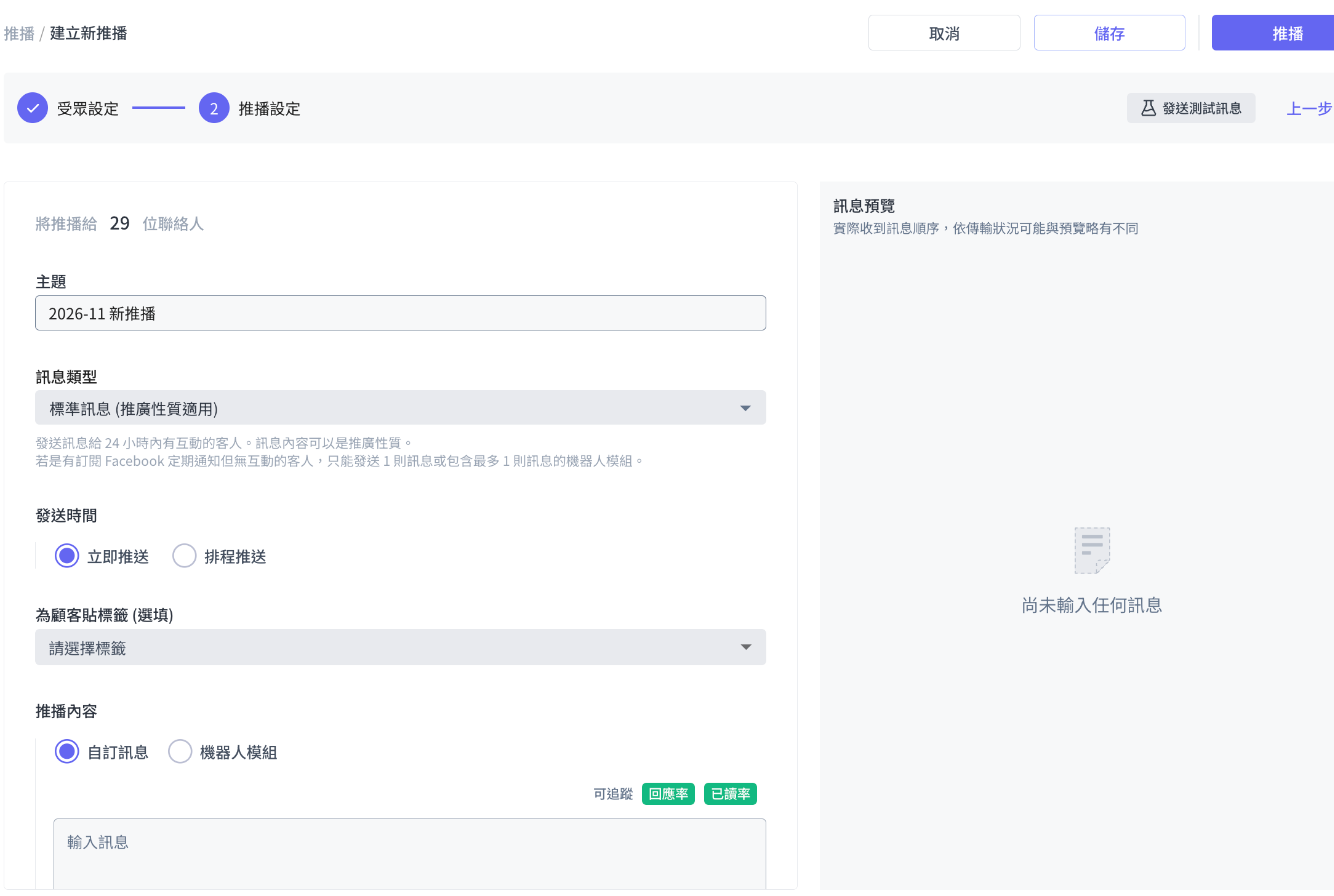 123456778
只顯示在推播紀錄,客人看不到。建議「日期+內容+受眾」,例如「1120 歐洲早鳥|A 歐洲 30 天」。上方「將推播給 N 位聯絡人」是這次的人數。
選「行銷訊息」或「標準訊息」,差別看下表。選了之後下方會出現灰字說明。
立即推送,或排程推送(選日期時間)。
送成功的人會被貼上,例如「收過-歐洲早鳥」。只代表送到,不代表有看;之後可以拿來排除或追蹤。
自訂訊息(純文字),或機器人模組(圖片、輪播、按鈕都能放)。選模組後按「更新」抓最新內容,「編輯模組」直接跳去改。
選模組後會列出這則能追蹤的數據(已讀率、點擊率、回應率…)。想看點擊率,卡片上要有按鈕。
右邊看客人會收到的樣子,URL 按鈕可以直接點來檢查;正式發送前先按 發送測試訊息。
素材還沒齊先按「儲存」存草稿;都確認好再按「推播」。
標準訊息 vs 行銷訊息
| 標準訊息 | 行銷訊息(Marketing Messages) | |
|---|---|---|
| 送得到誰 | 24 小時內跟晴天互動過的人 | 有「接收通知」的人,超過 24 小時也可以 |
| 內容 | 可以是推廣內容 | 可以是推廣內容 |
| 費用 | 不另外收費 | Meta 依則收費、競價,從晴天的廣告帳號扣 |
| 頻率 | — | 同一位客人 12 小時內最多 1 則 |
| 適合 | 當天聊過的人補一則 | 早鳥、新團、講座通知、喚回 |
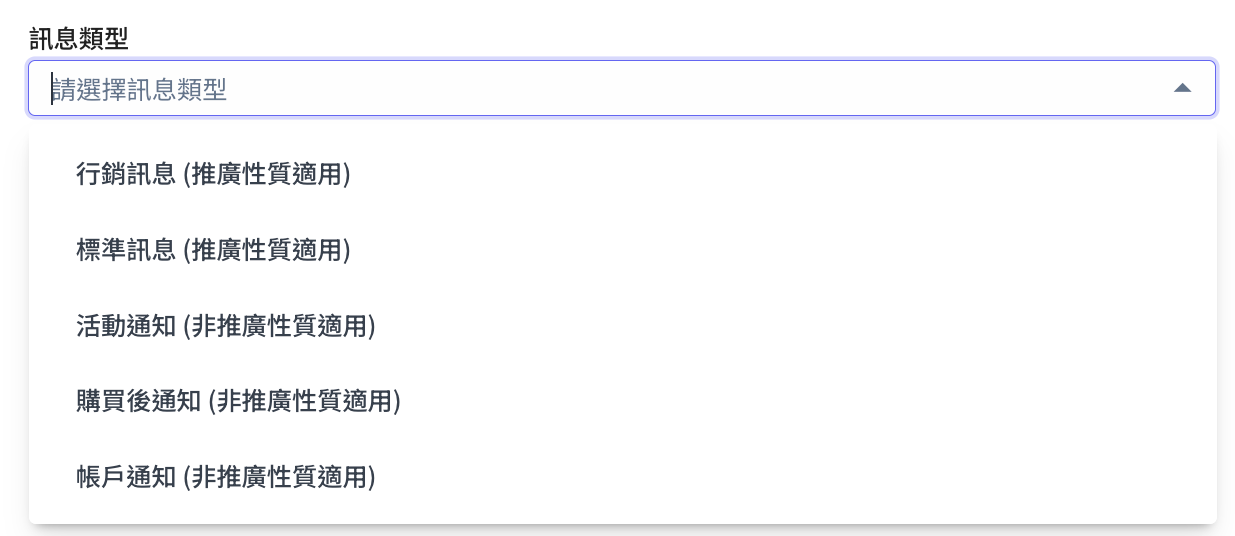
後台還看得到這三個(標「非推廣性質適用」),但 Meta 已在 2026/4/27 停用。只用「行銷訊息」或「標準訊息」。
灰字提到的「Facebook 定期通知」已在 2026 年 1 月退場,由行銷訊息取代,可以不用管。
排程之後還能改什麼
| 推播狀態 | 換受眾包 | 套用至自訂條件 | 編輯受眾包 |
|---|---|---|---|
| 草稿 | 可以 | 可以 | 可以 |
| 排程中 | 不行 | 不行 | 可以,發送前 15 分鐘以前改完 |
| 等待中、處理中 | 不行 | 不行 | 不行 |
- 排程推播會在發送前 15 分鐘重新抓受眾包名單,所以要改條件,請在那之前改好。
- 排程中要改推播內容:只有「自訂條件」的推播能直接編輯,建議在發送前 1 小時改完;用受眾包或 CSV 的推播要取消後重新建立。
- 要取消:推播紀錄找到那一則 › 右邊動作 ›「取消推播」。
- 同樣的條件想再發一次:推播紀錄點進那一則 ›「套條件再推播」(CSV 推播不支援)。
先建好測試名單
晴天的 2 位客服、行銷窗口各傳一句話,就會變成後台的聯絡人。
勾選 → 右邊「更多功能」→「新增至測試名單」→「新增」。名字下方出現「測試名單」就好了。
勾選要收的人,一次最多 5 位;測試名單本身沒有人數上限。測試訊息不會算進推播數據。
Facebook 行銷訊息(Marketing Messages)
超過 24 小時沒聊的客人,也能把早鳥和講座送進他的 Messenger。費用由 Meta 收,從晴天的廣告帳號扣,Omnichat 不收這筆。
誰收得到
有按「接收通知」(訂閱)的客人,或老客戶名單比對成功的人。
怎麼收費
競價制,每次發送設一個總預算上限,用完就停。實際花費看推播詳情或 Meta 廣告管理員。
多久一則
同一位客人 12 小時內最多 1 則;Meta 另外還有跨品牌的頻率限制(見下方)。
Meta × Omnichat:行銷訊息 50% 廣告金回饋
第一次使用 Facebook 行銷訊息的品牌,透過 Omnichat 後台發送,花費的一半會以廣告金回饋。
- 確認資格:晴天之前沒用過 Facebook 行銷訊息,而且是從 Omnichat 後台發送。
- 發送前先登記:把晴天的 Meta 廣告帳號 ID 和這次預計的行銷訊息預算,傳給 Omnichat 窗口 Rex,由 Omnichat 幫你登記。
- 照常發送:在推播選「行銷訊息」發送,費用一樣由 Meta 從廣告帳號扣,符合條件的花費之後以廣告金回饋。
沒有先登記,事後沒辦法補登。廣告帳號 ID 是一串數字,在 Meta 企業管理平台的「廣告帳號」頁面看得到。
客人怎麼「接收通知」 三種方式都是 Meta 自動處理
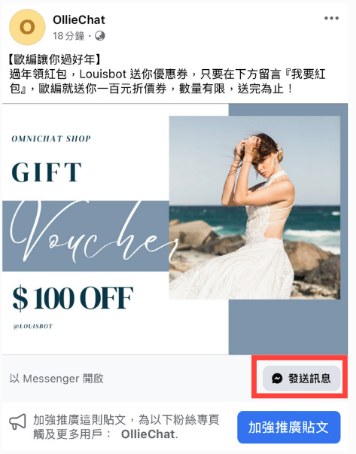
一開始對話就算訂閱。晴天的 FB 訊息廣告(上手指南情境 7)帶進來的人都會是。
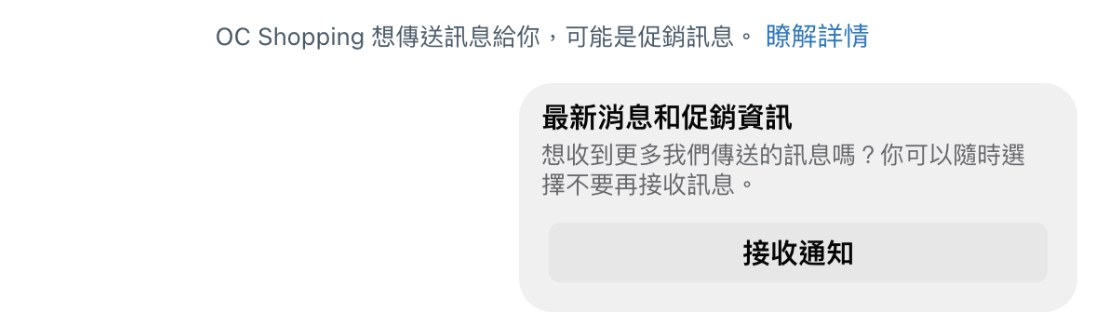
Meta 自動送出邀請,客人按「接收通知」就訂閱了(右圖)。
留言屬於購買、價格、付款、產品詢問、服務詢問、預約這幾類,Meta 會自動送邀請。
邀請文字是 Meta 預設,不能改。串接粉專時可以選擇關閉,之後要改得重新串接一次。
開始前確認
- 串接晴天粉專時,一起勾了廣告帳號、開啟 Marketing Messages。當初沒開的話,要到 設定 › 通訊渠道 › 社群帳號 重新串接一次。
- 廣告帳號已經在 Meta 後台綁好信用卡。
- 社群帳號的 「Facebook 廣告」分頁,廣告帳號已經和晴天粉專連在一起。
- 受眾分群已開通(晴天特別加贈):有它才選得到受眾包和 Facebook 行銷受眾。
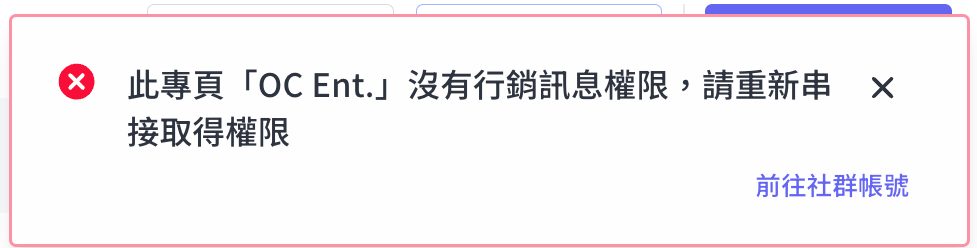
代表粉專串接時沒有開 Marketing Messages。按提示裡的「前往社群帳號」重新串接一次,記得用粉專與商業資產的管理員帳號、用電腦操作。
發送:訊息類型選「行銷訊息」,再設預算
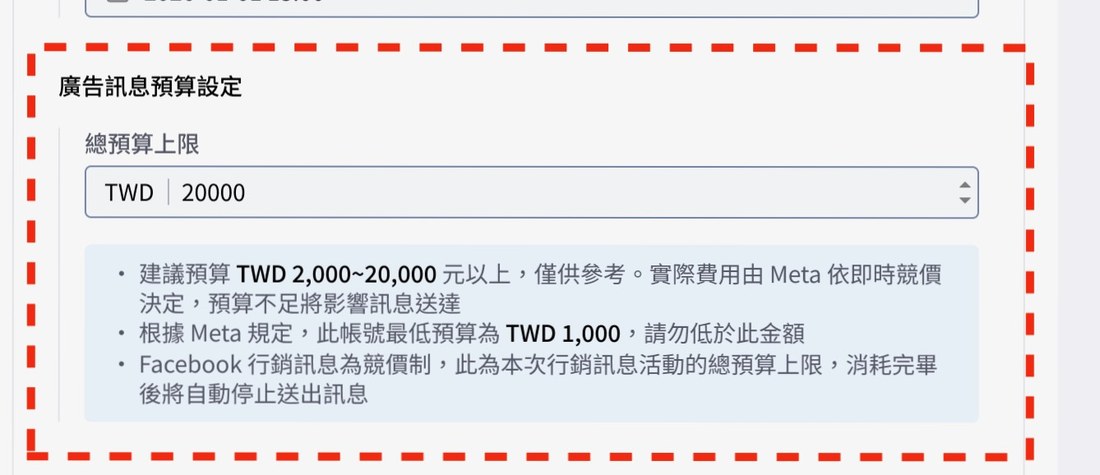
- 總預算上限(TWD):這一次發送最多花多少。
- 後台建議 2,000~20,000 元,只是參考;最低 1,000 元。
- 競價制,預算用完就自動停止。預算不夠時,Meta 會隨機送給其中一部分人,不是照順序。
- 每次發送會在廣告帳號自動建立一個廣告活動,到排程時間+24 小時自動變成「已結束」,不用手動關。
- 建議第一次先設 2,000 元試,看完已讀率和點擊率再調整;記得先登記 50% 廣告金回饋。
為什麼有些人沒收到
Meta 以「人」為單位、跨所有品牌一起算:近 7 天行銷訊息占自然對話 20% 以上、近 1 天 40% 以上,或兩則行銷訊息之間沒有足夠的自然對話,就可能被擋。
- 客人沒有訂閱,或已經取消。
- 這次的預算用完了。
- 客人封鎖粉專,或在 Messenger 設定拒收商業訊息。
- 12 小時內已經收過一則行銷訊息。
被 F-Cap 擋下時,馬上重送通常也不會成功,要等客人有新的互動或時間過去。平常讓客人多回覆、多點機器人按鈕(自然對話),訊息內容放可以點的選項,送達率會比較好。也建議每一包都加上「這週還沒收過推播」(受眾包 G)。
老客戶名單:Facebook 行銷受眾
出過團、報過名的客人就算沒私訊過粉專,只要電話或 Email 對得到 Facebook 帳號,就能收到晴天的行銷訊息。
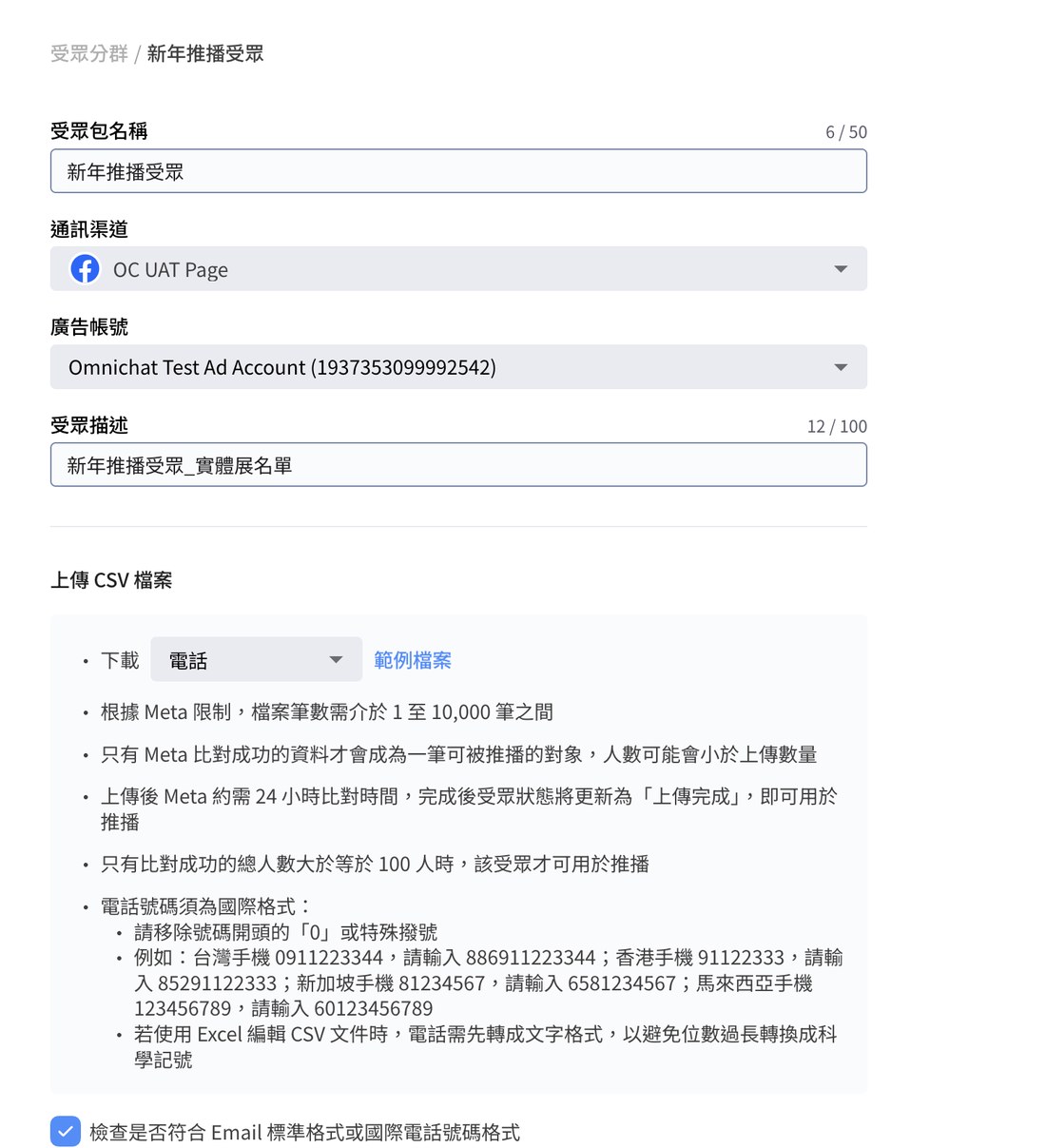
跳出「選擇受眾類型」時選「Facebook 行銷受眾」。
渠道選晴天粉專,廣告帳號選串接時勾的那一個。
這兩個會同步到 Meta 的廣告受眾。建議寫清楚來源,例如「2025 出團旅客」。
電話或 Email 擇一。勾選「檢查是否符合 Email 標準格式或國際電話號碼格式」,格式錯的會先被擋下來。
狀態變成「上傳完成」就能用。比對成功不到 100 人時,總人數會顯示「-」。
在同一份受眾按「新增名單」,一樣上傳,會再比對一次。
名單格式
| 項目 | 規則 |
|---|---|
| 電話 | 國際格式,去掉開頭的 0、加 886:✅ 886911223344 ❌ 0911223344 ❌ +886 911223344 |
| 完整的 Email 地址 | |
| 筆數 | 每個檔案 1~10,000 筆(Meta 限制) |
| 用 Excel 編輯 | 電話欄先改成「文字」格式,避免 0 被吃掉或變成科學記號 |
| 可以用的門檻 | 比對成功 100 人以上 |
要先知道的限制
- 看不到是哪幾位比對成功(Meta 隱私規定)。
- 用這份名單發送,看不到推播名單、回應率、退訂封鎖率。
- 不能拿去 Meta 廣告管理員投一般廣告。
- 比對到的人不需要追蹤粉專,也不用私訊過。
- Meta 偵測到客人取消訂閱等狀態變化,名單會跟著更新。
- 請用有同意接收晴天行銷資訊的客人名單。
發送時:推播 › 新推播 › 選「使用 Facebook 行銷受眾」→ 挑這份受眾,右邊會顯示「經 Meta 成功比對後,此受眾中實際可接收推播的顧客數」→ 推播設定一樣選「行銷訊息」、設預算。
發出去之後怎麼看成效
在 推播 的推播紀錄看每一則的數字,點進「推播詳情」看名單和每顆按鈕。
推播紀錄的欄位
| 欄位 | 怎麼算 |
|---|---|
| 受眾類型 | 使用受眾包、自訂條件、CSV 推播 |
| 受眾成功率 | 成功收到的人 ÷ 受眾人數 |
| 已讀率 | 已讀的人 ÷ 成功收到的人 |
| 點擊率 | 點了按鈕的人 ÷ 成功收到的人同一則最多算一次;文字裡的連結不算;按鈕是「觸發下一個機器人模組」或「回覆文字」也不算 |
| 營業額 | 要裝 Omnichat 官網追蹤碼才有數字,晴天目前不用看 |
| 狀態 | 完成、失敗、等待中、排程中、已取消 |
推播詳情:5 個分頁
- 報表:這一則的完整數字,滑鼠移到 ⓘ 會顯示算法。行銷訊息的花費也在這裡看。
- 推播條件:可以按「建立受眾包」把這次的條件存起來,或「再次推播」用一樣的條件再發。
- 按鈕點擊率:每一顆按鈕各自被點多少(收到後 24 小時內)。
- 推播內容:當時送出的內容與貼的標籤。
- 名單:五種狀態切換查看;「發送失敗」的備註欄寫著原因;右上可以匯出。名單保留 2 年,要留存請在期限內匯出。
- 回應率算的是收到後 48 小時內點了對話按鈕、或傳了訊息圖片貼圖;已退訂封鎖是收到後 24 小時內退訂或封鎖。
基於 Meta 隱私政策,看不到推播名單、回應率、退訂封鎖率。費用以推播詳情與 Meta 廣告管理員為準。
① 看上週點擊率最高的那一則 → ② 用「點擊推播」條件把點過的人做成受眾包(或在推播詳情按「建立受眾包」)→ ③ 交給客服一對一跟進,或發下一則更細的行程 → ④ 每一包都加上「這週還沒收過推播」。
匯出多則推播報告:推播紀錄 › 篩選先選時間區間和單一渠道 › 更多功能 › 匯出。
常見問題
只算串接之後互動過的人;已經排除取消訂閱和超額名單;條件越多是交集,人數越少;限期 30 天的行為標籤到期會自動拿掉。
可以。推播頁直接選「自訂條件」或「使用 CSV 推播」就能發,行銷訊息也可以;差別是條件不會存下來,下次要重篩或用「套條件再推播」。見第 07 段。
會。每次按「更新人數」、每次推播使用時都會重算;排程推播在發送前 15 分鐘抓名單。
會,只要在發送前 15 分鐘以前改好。如果只想改這一次,推播還在草稿時用「套用至自訂條件」。
不行,Instagram 平台限制。IG 的受眾包只能看名單、編輯、複製、封存。
送不出去。推播詳情 › 名單 › 發送失敗可以看到原因。要送給他們請改用行銷訊息。
Meta 競價,會浮動,Omnichat 不收這筆費用。實際花費看推播詳情或 Meta 廣告管理員。
超過方案有效聯絡人上限(晴天 10,000 人)的聯絡人,推播時會顯示 not reachable、不會送出。
有。2026/12/31 前第一次使用 Facebook 行銷訊息,有 Meta × Omnichat 50% 廣告金回饋(上限 USD 2,000),發送前要先把廣告帳號 ID 和預算給 Rex 登記,見第 08 段。
粉專串接時沒開 Marketing Messages。按提示的「前往社群帳號」重新串接一次(管理員、用電腦),見第 08 段。
可以。受眾包列表右側 ⋯ 有「上傳受眾到 Facebook 廣告」,要先串好 Facebook 廣告帳號。用老客戶電話/Email 建的「Facebook 行銷受眾」則只能發行銷訊息,不能投一般廣告。
可以。建好後按「查看名單」就看得到是誰,客服可以照名單一對一聯絡(例如受眾包 H)。
不用離開後台,直接問原廠團隊。附上截圖、寫清楚卡在這頁哪一段(例如「03 時間條件」),回覆最快。